
Clavium
Alle Ihre Server in einem Programm: Terminal, Dateien, Editor und ein Tresor für die Zugangsdaten. Quelloffen und kostenlos, für Windows und macOS.
SSH, SFTP und FTP(S) · Windows 10 und 11 · macOS 11 oder neuer, Apple-Chip und Intel · Oberfläche auf Englisch
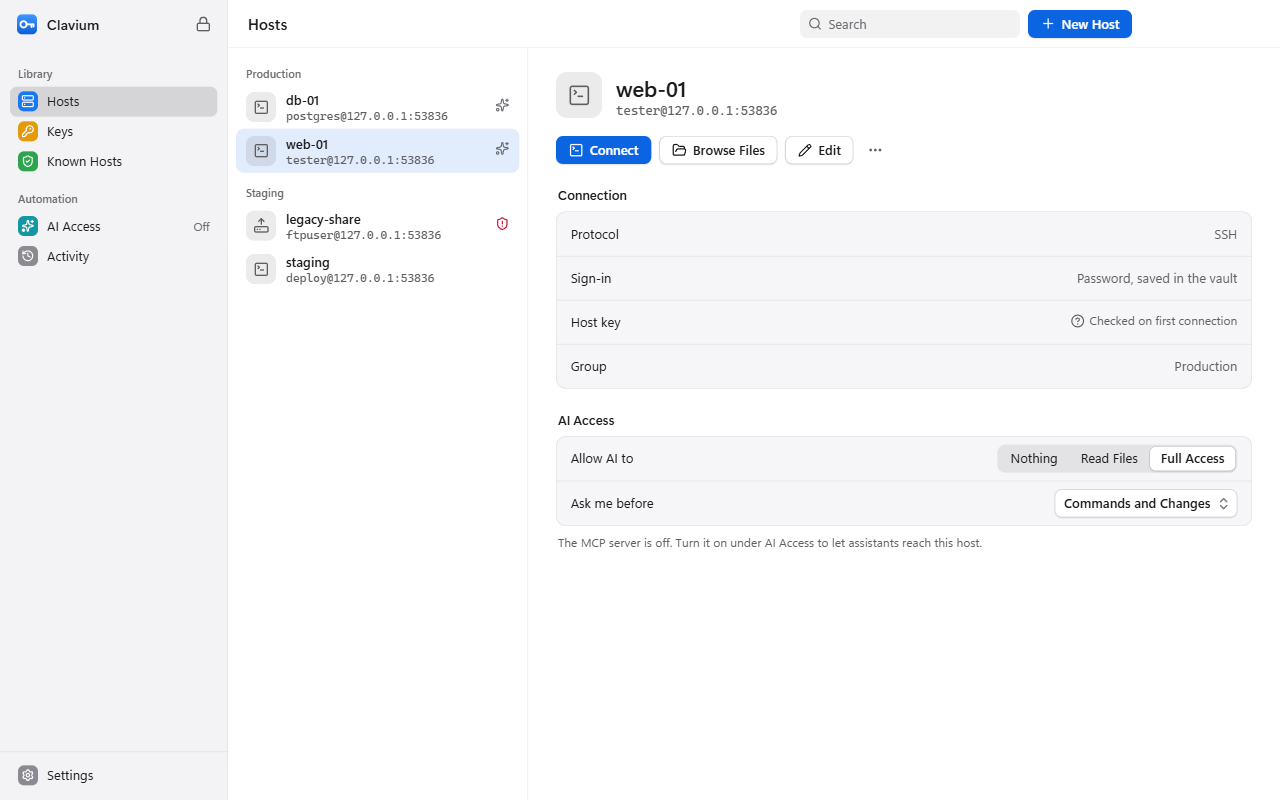
Alle Bildschirmfotos auf dieser Seite zeigen Beispieldaten aus den automatischen Tests.
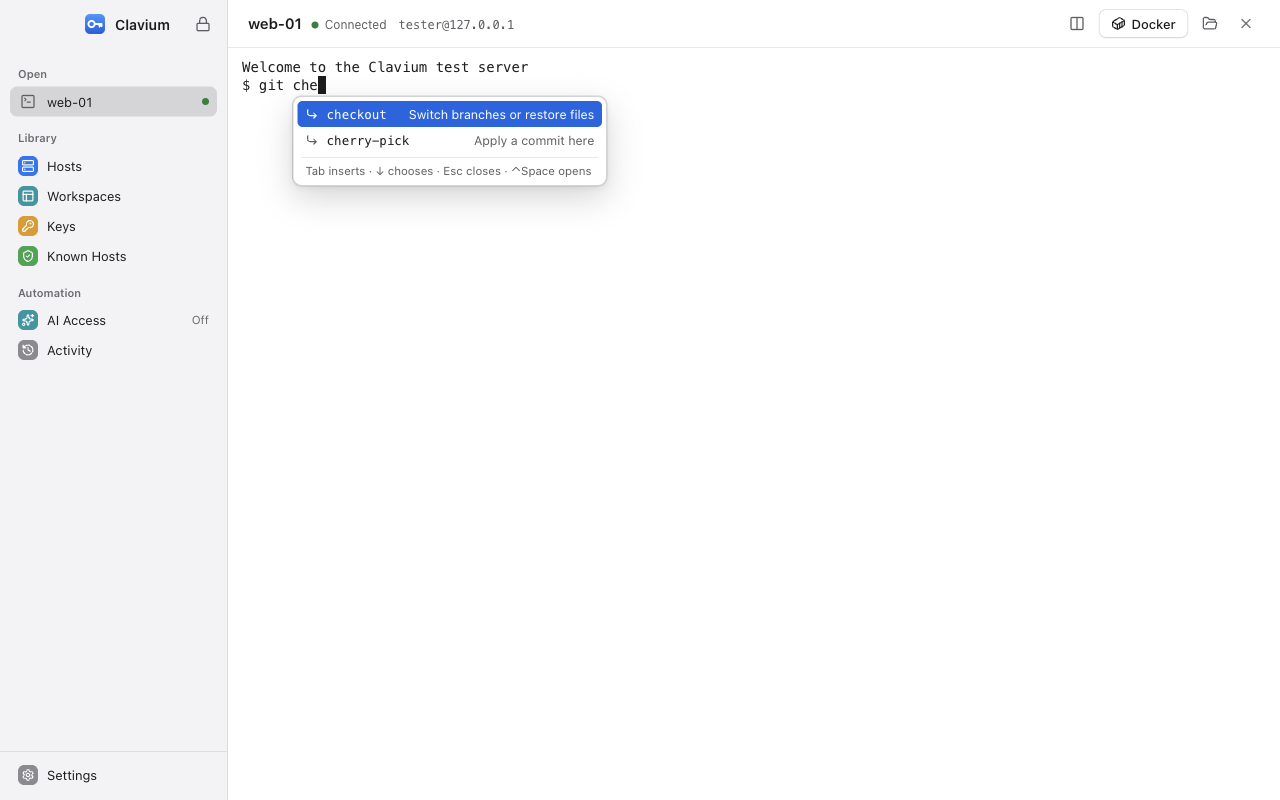
Das Terminal schlägt vor.
Beim Tippen bietet Clavium Befehle, Unterbefehle und Optionen an, wie ein Code-Editor. Dazu Dateien und Ordner, Branches, Dienste und Container des Servers, jeweils mit kurzer Erklärung. Die Tabulatortaste fügt ein.
-
Kennt Ihre Werkzeuge
git, docker, systemctl, apt, npm, kubectl und viele mehr, mit Unterbefehlen und Optionen. Auch Zeilen aus Ihrem Verlauf werden angeboten.
-
Liest nicht mit
Gelesen wird die Zeile vom Bildschirm, nicht von der Tastatur. Ein Passwort, das ohne Anzeige getippt wird, sieht Clavium nie. Auf dem Server wird nichts installiert.
-
Anmelden, wie es der Server will
Mit Passwort, Schlüssel, SSH-Agent oder Zwei-Faktor-Abfrage. Jede Verbindung öffnet sich als Tab.
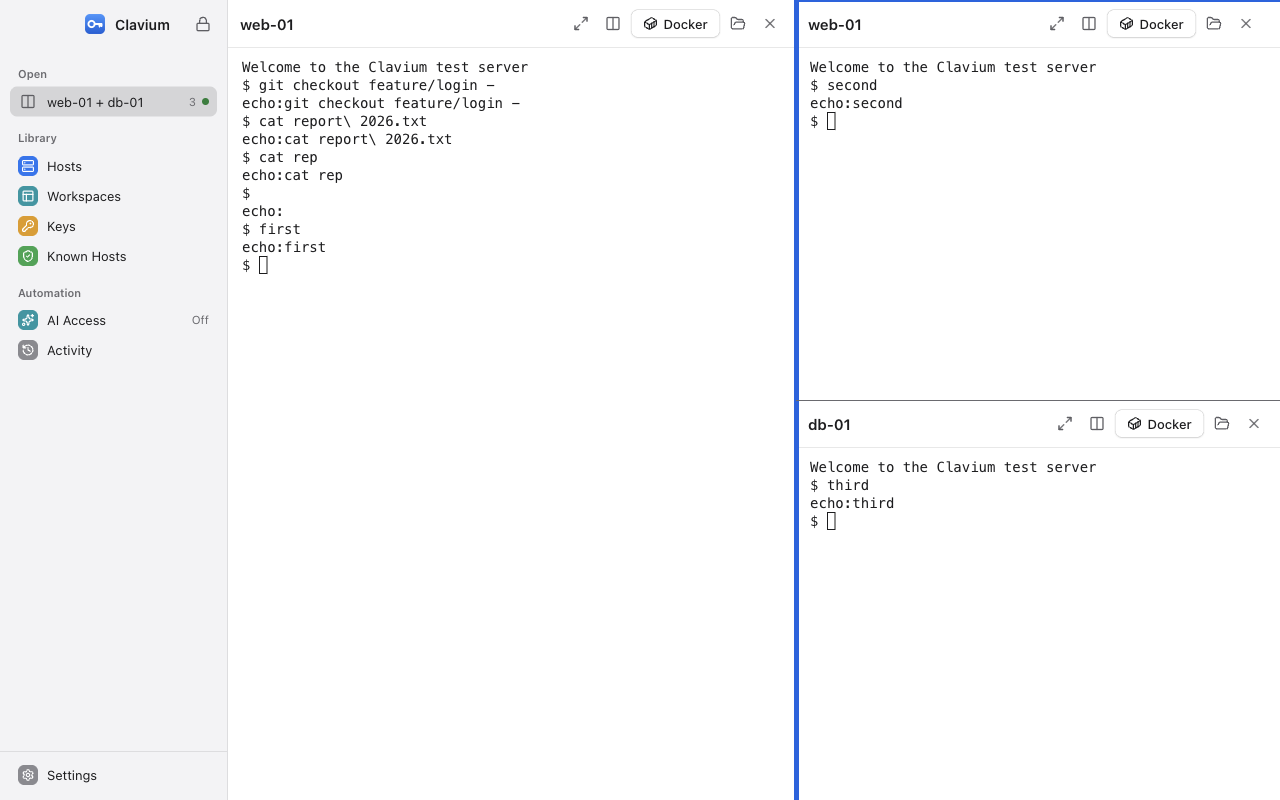
Mehrere Server, ein Tab.
Legen Sie Terminals und Dateimanager verschiedener Server nebeneinander und ziehen Sie die Trennlinien dorthin, wo Sie sie brauchen. So sehen Sie das Log auf dem einen Server, während Sie auf dem anderen arbeiten.
-
Fokusmodus
Strg+Umschalt+Enter zeigt nur den Bereich, in dem Sie gerade arbeiten, und holt die anderen danach zurück.
-
Als Arbeitsbereich speichern
Geben Sie einer Anordnung einen Namen und öffnen Sie sie später mit einem Klick wieder, mit allen Verbindungen.
-
Nach dem Neustart wieder da
Clavium öffnet die Tabs der letzten Sitzung erneut, mit derselben Aufteilung und denselben Größen.
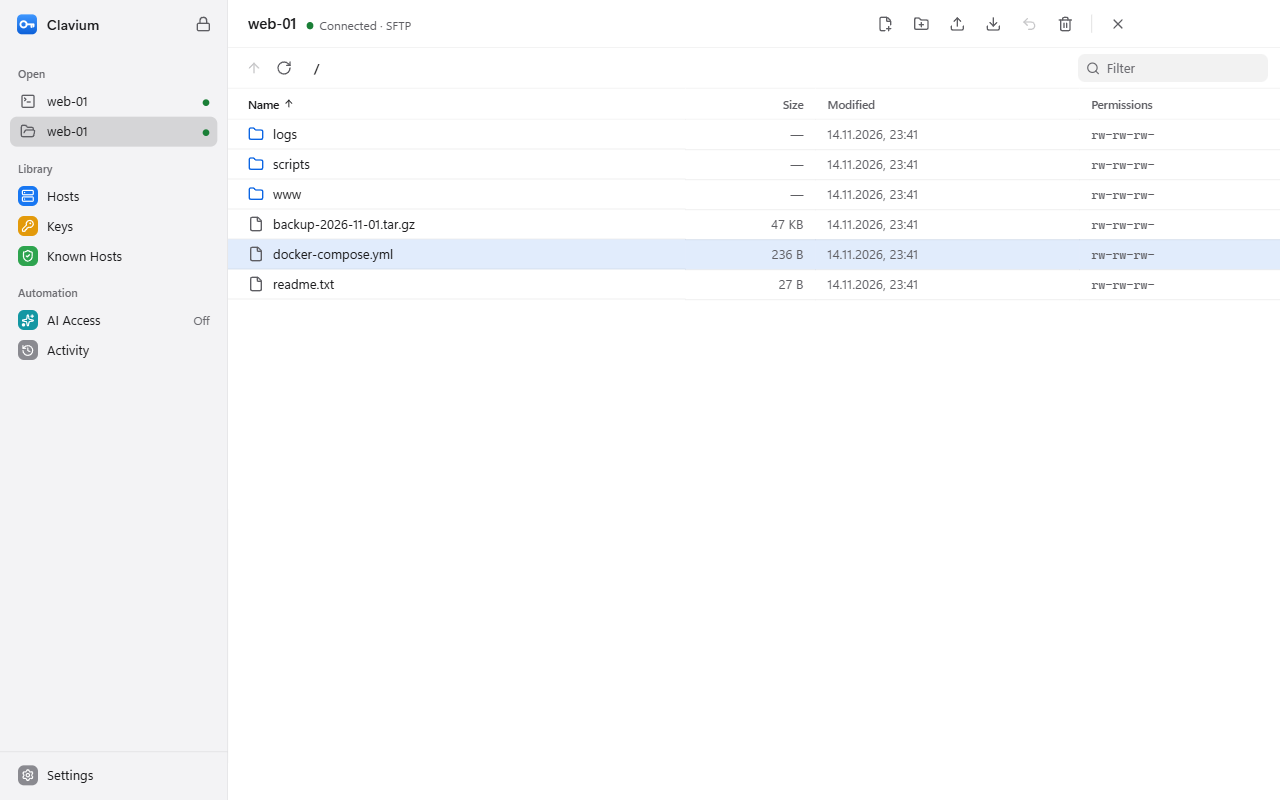
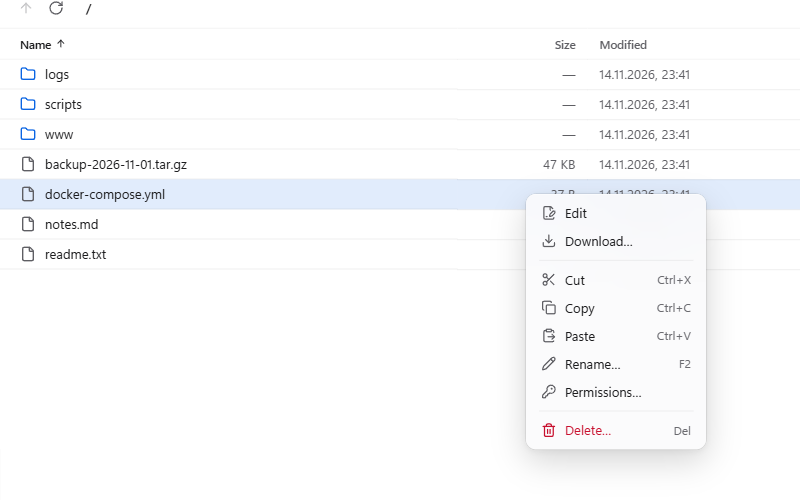
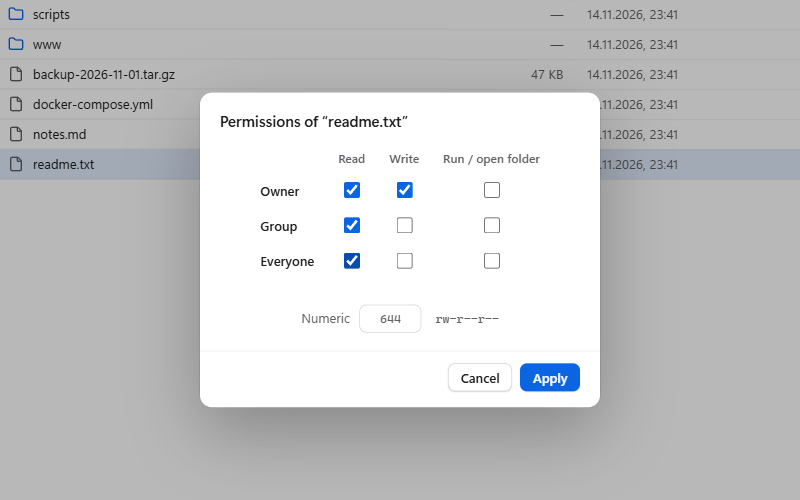
Dateien wie im Explorer.
Der Dateimanager für SFTP und FTP(S) arbeitet so, wie Sie es vom Explorer und vom Finder kennen: hineinziehen, herausziehen, ausschneiden, kopieren und einfügen, auch von einem Server zum anderen.
-
Warteschlange
Mehrere Dateien gleichzeitig, mit Geschwindigkeit und Restzeit. Jede Übertragung lässt sich anhalten, fortsetzen und wiederholen.
-
Macht dort weiter
Bricht die Verbindung ab, verbindet Clavium neu, und laufende Übertragungen setzen an der Stelle fort, an der sie standen.
-
Rückgängig
Strg+Z nimmt Verschieben, Umbenennen und Kopieren zurück, solange das Programm läuft.
-
Ordner abgleichen
Erst vergleichen und jeden Unterschied sehen, dann hochladen, herunterladen oder beides.
-
Ordner aktuell halten
Clavium beobachtet einen Ordner auf Ihrem Rechner und lädt jede Änderung hoch, bis Sie es stoppen.
-
Suchen und ansehen
Nach Namen oder Muster in einem Ordner und allem darunter suchen. Bilder lassen sich ansehen, ohne sie herunterzuladen.
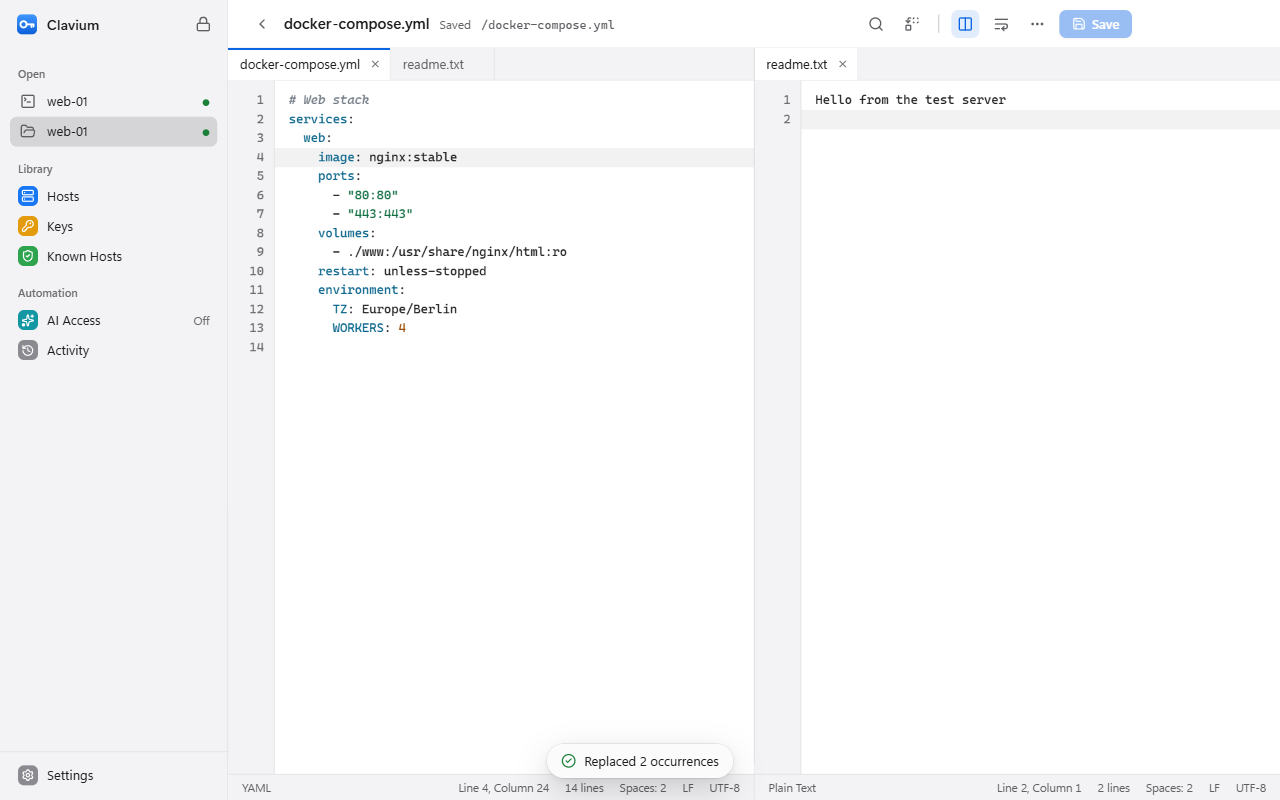
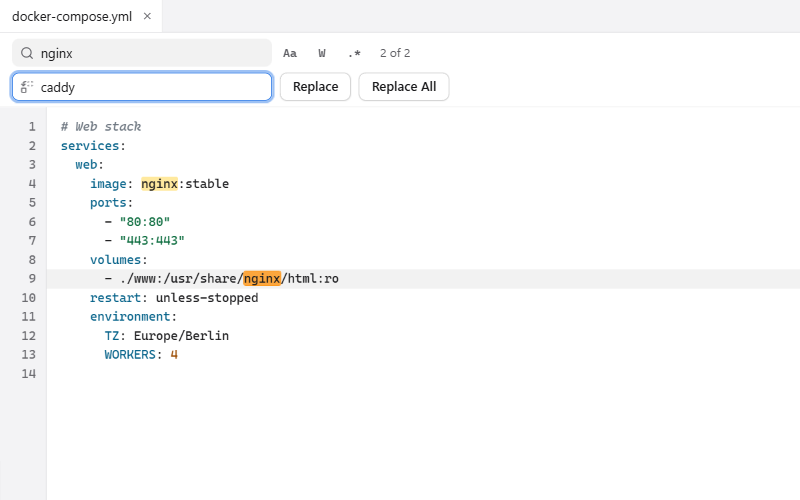
Der Editor ist schon da.
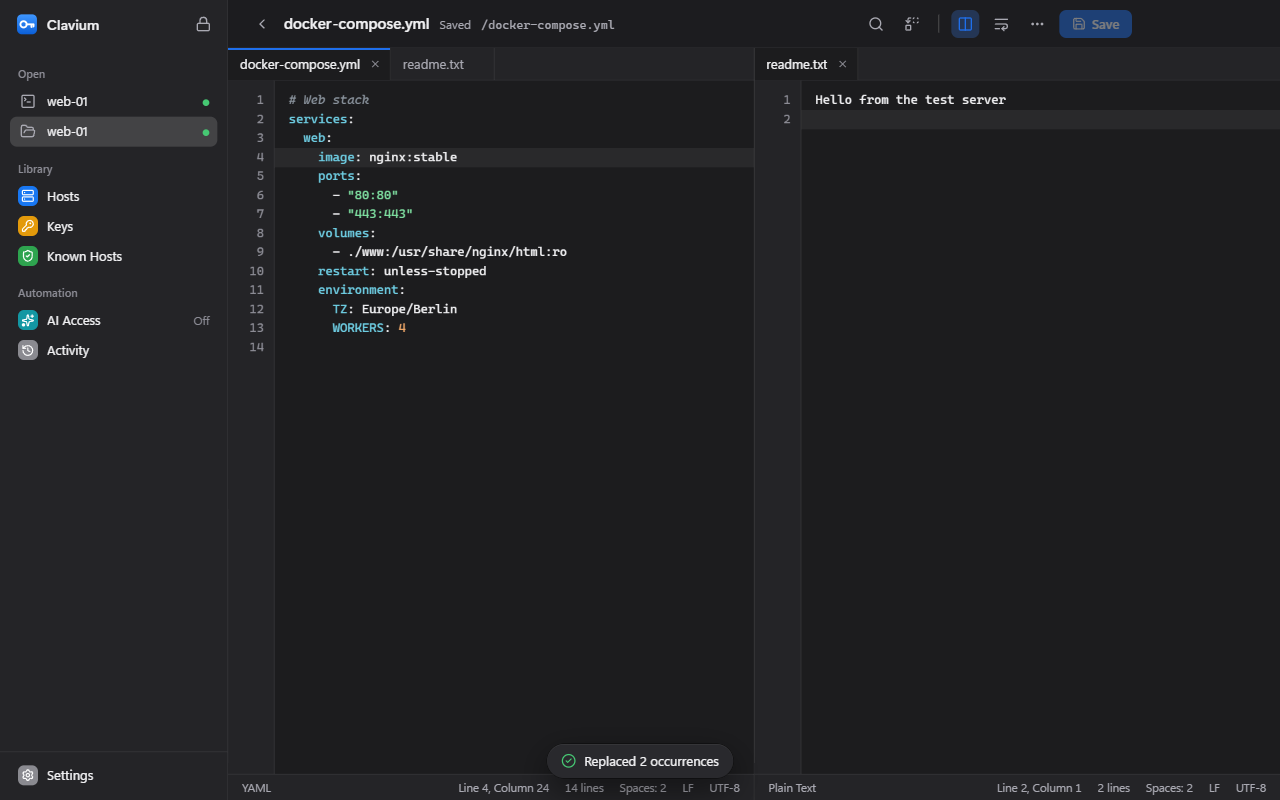
Ein Doppelklick öffnet eine Datei vom Server, Speichern schreibt sie zurück. Mehrere Dateien in Tabs, zwei nebeneinander, und Farben für rund 25 Dateitypen von YAML bis nginx.
-
Passt auf
Der Editor warnt, wenn sich die Datei auf dem Server geändert hat, und fragt, bevor ungespeicherter Text verworfen wird.
-
Verliert nichts
Ungespeicherter Text bleibt erhalten, auch wenn die Verbindung abbricht oder der Tresor sich sperrt.
-
Oder Ihr eigener Editor
Öffnen Sie eine Datei in dem Programm, das Sie gewohnt sind. Clavium lädt sie bei jedem Speichern hoch.
KI arbeitet mit. Sie entscheiden, wo.
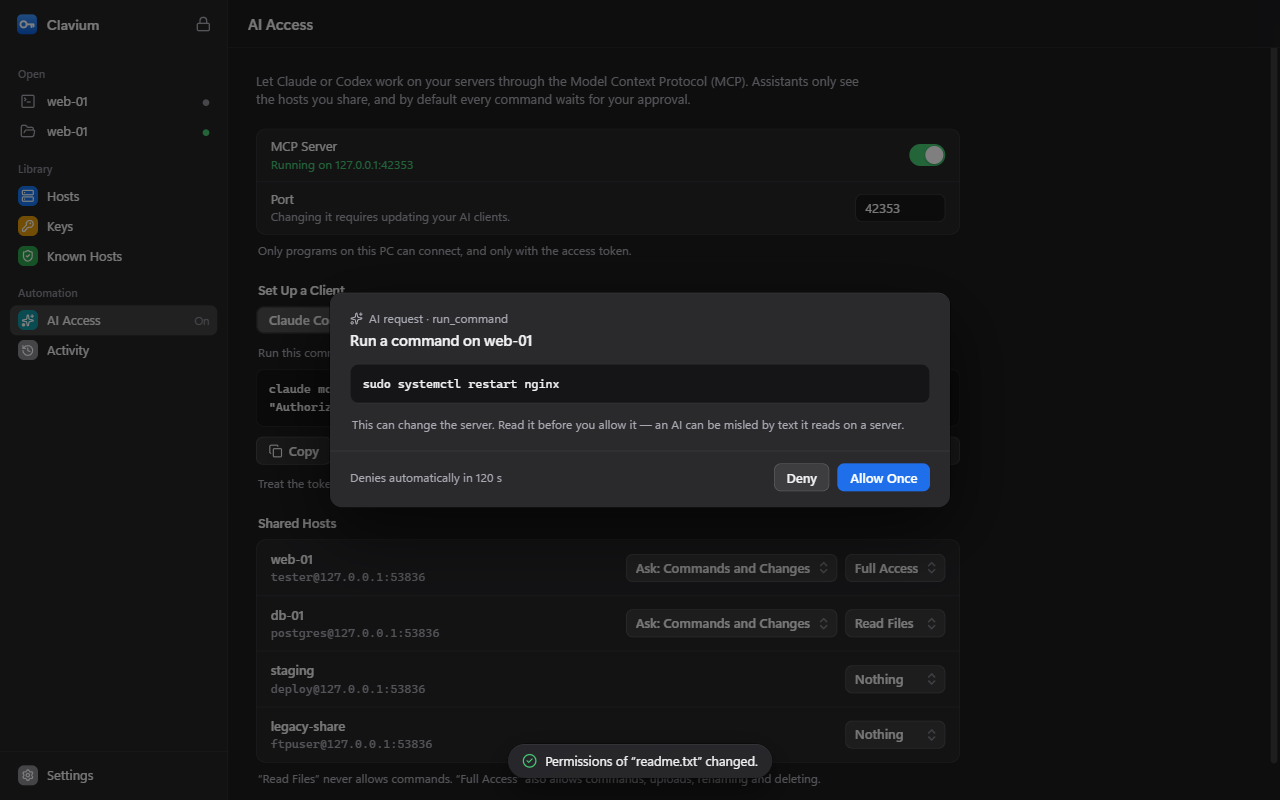
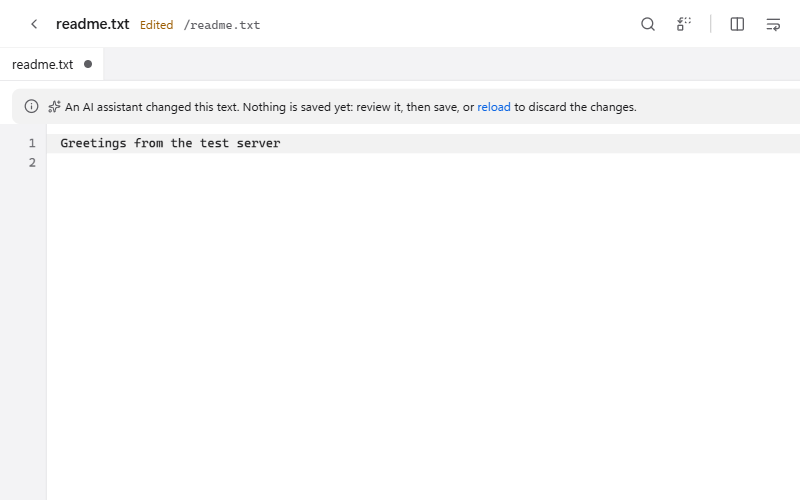
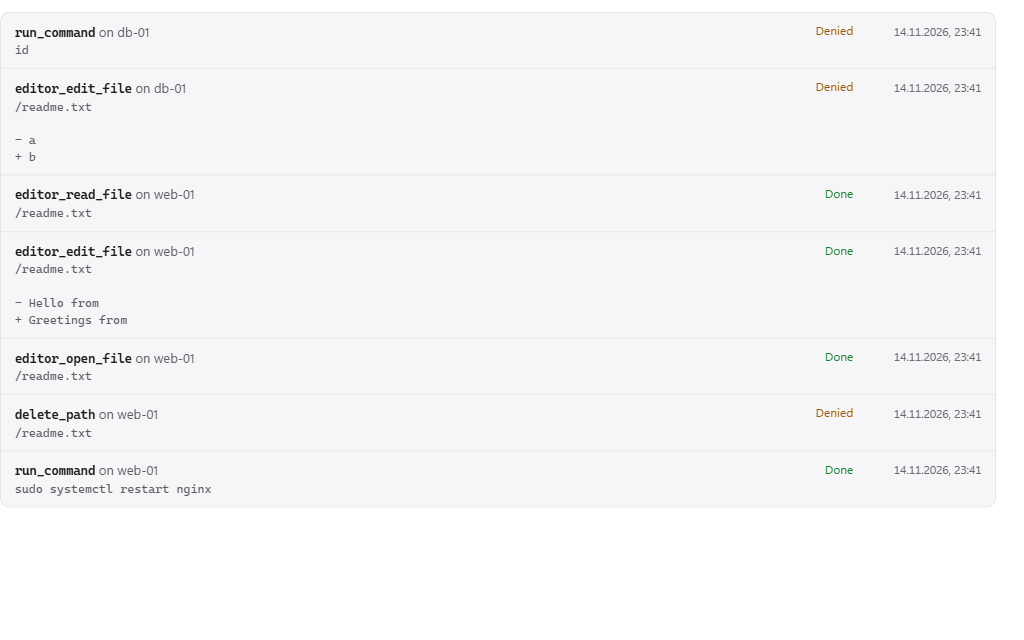
Clavium bringt einen MCP-Server mit. Darüber können Claude, Codex und andere MCP-Programme auf Ihren Servern Befehle ausführen und mit Dateien arbeiten, aber nur dort, wo Sie es erlauben. Solange Sie ihn nicht einschalten, ist er aus.
-
Freigabe pro Server
Aus, Lesen oder Voll. Ein Server ohne Freigabe ist für die KI unsichtbar, und „Lesen“ erlaubt nie einen Befehl.
-
Rückfrage vor dem Befehl
In der Voreinstellung wartet jeder Befehl und jede Änderung auf Ihren Klick. Das Fenster zeigt genau, was ausgeführt würde.
-
Keine Passwörter für die KI
Passwörter und Schlüssel bekommt die KI nie zu sehen. Der Zugang lauscht nur auf Ihrem eigenen Rechner.
In drei Schritten eingerichtet
- Unter „AI Access“ den MCP-Server einschalten.
- Bei einem Server festlegen, was die KI darf: Dateien lesen oder Vollzugriff.
- Den fertigen Befehl für Claude Code, Claude Desktop oder Codex kopieren.
KI-Assistenten lassen sich von Inhalten täuschen, die sie lesen, etwa von einer präparierten Datei auf einem Server. Lassen Sie die Rückfrage auf wichtigen Servern eingeschaltet und lesen Sie, was Sie erlauben.
Alles liegt im Tresor.
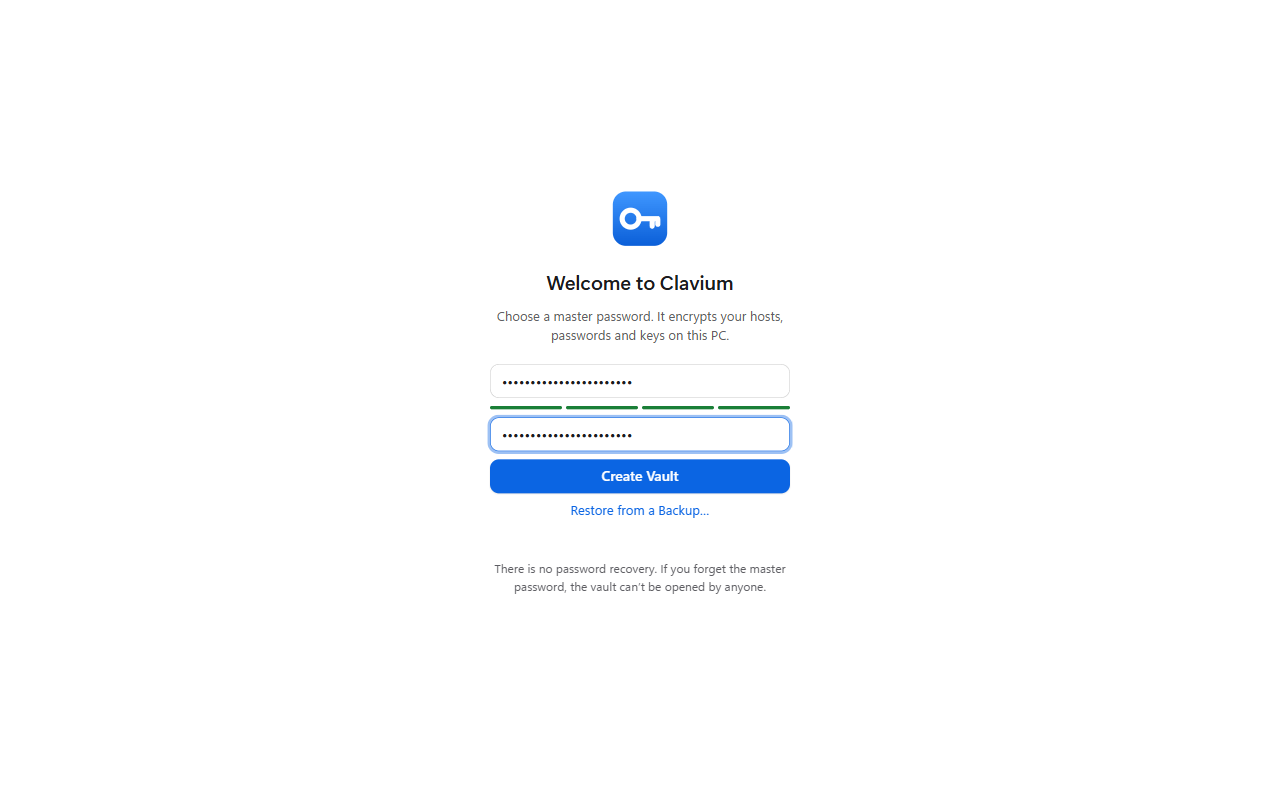
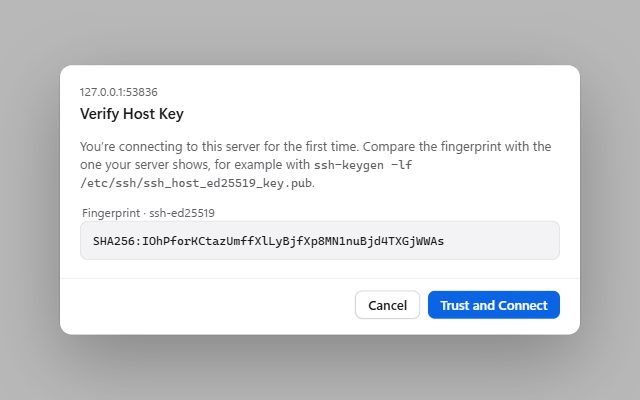
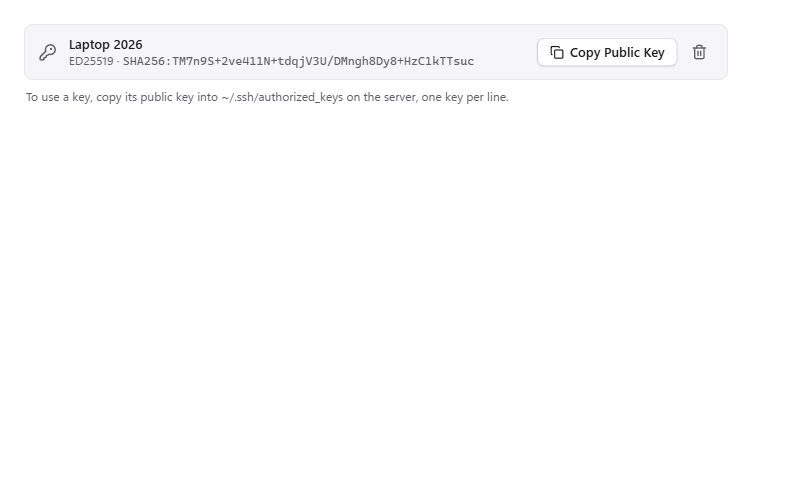
Server, Passwörter und Schlüssel liegen verschlüsselt auf Ihrem Rechner (scrypt und AES-256-GCM), geschützt durch ein Master-Passwort. Keine Cloud, keine Telemetrie.
-
Sperrt sich selbst
Nach einer Zeit ohne Eingabe und sobald der Computer gesperrt wird. Beim Sperren werden alle Verbindungen getrennt.
-
Sicherung in einer Datei
Der Tresor lässt sich als eine verschlüsselte Datei sichern und auf diesem oder einem anderen Rechner wiederherstellen.
-
Ehrlich gesagt
Eine Wiederherstellung gibt es nicht: Ohne Master-Passwort sind die Daten verloren. Und kein Programm schützt vor Schadsoftware, die unter Ihrem eigenen Benutzerkonto läuft.
Was noch dabei ist.
- Screens
- Laufende Sitzungen von GNU screen mit einem Klick als Tab öffnen, samt dem, was bisher ausgegeben wurde. Den Tab zu schließen trennt nur die Verbindung, das Programm läuft weiter.
- Docker
- Alle Container eines Servers, nach Compose-Projekt geordnet, mit Status, Ports und Auslastung. Starten, stoppen, Log oder Shell als Tab öffnen, neue Container per Formular anlegen.
- Tunnel
- Portweiterleitung wie mit
ssh -L, gebunden nur an 127.0.0.1. - Jump-Host und Proxy
- Einen Server über einen SSH-Jump-Host oder über einen SOCKS5- oder HTTP-Proxy erreichen.
- FTPS und FTP
- FTPS prüft das Zertifikat, bevor das Passwort gesendet wird. Einfaches FTP gibt es für alte Server, deutlich als unverschlüsselt markiert.
- Im Hintergrund
- Clavium kann im Infobereich von Windows oder in der Menüleiste von macOS weiterlaufen, damit KI-Programme es erreichen.
- Updates
- Ein Update wird nur installiert, wenn es mit dem Schlüssel des Projekts signiert ist, und nie ohne Ihren Klick. Ob es eine neue Version gibt, fragt Clavium beim Start und zweimal täglich bei GitHub ab; das lässt sich abschalten.
- Ohne Installation
- Für Windows gibt es zusätzlich eine portable Version: eine einzelne Datei, die ohne Installation startet. Sie aktualisiert sich nicht selbst.
Laden und loslegen.
Clavium kostet nichts. Die Dateien liegen bei GitHub; die beiden Links führen immer zur neuesten Version.
Windows 10 und 11
Das Installationsprogramm braucht keine Administratorrechte. Clavium ist nicht mit einem gekauften Zertifikat signiert. Deshalb meldet Windows beim ersten Start möglicherweise „Der Computer wurde durch Windows geschützt“. Klicken Sie dann auf „Weitere Informationen“ und auf „Trotzdem ausführen“.
macOS 11 oder neuer
Eine Datei für Macs mit Apple-Chip und mit Intel-Prozessor. Öffnen Sie sie und ziehen Sie Clavium in den Ordner „Programme“. Falls macOS den ersten Start verweigert: Systemeinstellungen › Datenschutz & Sicherheit › „Dennoch öffnen“.
Erst prüfen, dann starten
Sie müssen der Datei nicht blind vertrauen. Zu jeder Version stehen bei GitHub die Prüfsummen (SHA256SUMS.txt, für macOS SHA256SUMS-mac.txt). Berechnen Sie die Prüfsumme Ihres Downloads und vergleichen Sie sie mit dem Eintrag dort. In der Liste trägt die Datei die Versionsnummer im Namen; der Inhalt ist derselbe.
# Windows (PowerShell)
Get-FileHash .\Clavium-Setup.exe -Algorithm SHA256

# macOS (Terminal)
shasum -a 256 Clavium-mac.dmg
Mit der Kommandozeile von GitHub lässt sich außerdem prüfen, dass die Datei aus dem Build des Repositorys stammt: gh attestation verify .\Clavium-Setup.exe --repo 006mi4/Clavium
Die Oberfläche von Clavium ist englisch. Eine deutsche gibt es noch nicht.
Quelloffen, MIT-Lizenz.
Der gesamte Quelltext liegt offen bei GitHub. Jede Version wird dort aus dem markierten Stand des Quelltexts gebaut, nicht auf einem Entwicklerrechner.
Fehler und Wünsche melden Sie bitte bei GitHub. Für Sicherheitslücken gibt es dort eine vertrauliche Meldung, damit sie nicht öffentlich stehen, bevor sie behoben sind.
Quelltext bei GitHub Fehler melden Sicherheitslücke melden
Der Name kommt vom lateinischen clavis, Schlüssel.